Effettuare il passaggio ad MCM
Prima di iniziare con la creazione di un account MCM è necessario controllare la seguente tabella per seguire gli step relativi alla propria situazione.
Hai già un account Google AdManager? | Cosa devi fare: |
|---|---|
SI | 1. Comunica il tuo Network ID a Talks. Si trova nella sidebar del tuo Google Ad Manager. Come nella seguente immagine di esempio: 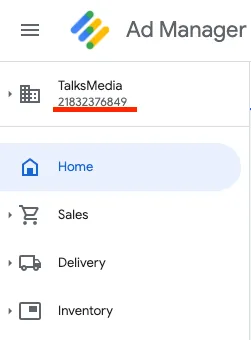 2. Una volta ricevuto il tuo Network ID faremo partire la mail di invito a Google MCM. 3. Cerca l'email con l'invito nella posta in arrivo (mittente Google Ad Manager, oggetto "Request to manage your ad inventory"). Il testo della mail è in inglese 4. Apri l'invito cliccando sul bottone blu "View request" per accedere al tuo Account Google. 5. Seleziona quindi l'account Ad Manager da associare. E' importante selezionare un AdManager esistente, se ne create uno nuovo Google riconoscerà il duplicato e bloccherà l'account. 6. Conferma l'accettazione dell'invito. |
NO | 1. Cerca l'email con l'invito nella posta in arrivo (mittente Google Ad Manager, oggetto "Request to manage your ad inventory"). Il testo della mail è in inglese 2. Apri l'invito cliccando sul bottone blu "View request" per la iniziare la creazione di un Account Google AdManager. 3. Segui la Guida "Come Creare un AdManager Network Account" 4. Conferma l'accettazione dell'invito. |
Al termine della procedura è fondamentale aggiornare l'ads.txt (un file che si deve trovare nella root del sito, es. www.tuosito.com/ads.txt ) con il contenuto che è stato fornito dal nostro team via mail.