Integrazione GTM (Consent Mode)
Google Tag Manager offre diverse funzionalità che interagiscono tra loro per aiutarti a gestire il comportamento dei tag in risposta alle impostazioni del consenso.
Lo scopo di questa documentazione è fornire una panoramica dettagliata di ciascuna impostazione della Modalità di Consenso di Google, seguendo scrupolosamente le spiegazioni e le linee guida fornite da Google. Ciò non implica che le impostazioni della Modalità di consenso siano progettate per soddisfare o indirizzare particolari requisiti normativi.
Nel seguente link è disponibile la spiegazione completa di come funziona il consent mode di Google: https://support.google.com/google-ads/answer/10000067
La seguente guida offre gli step da seguire per l'integrazione e utilizzo del template Pubconsent per Google Tag Manger. Questo template è stato realizzato con lo scopo di integrare PubConsent con GTM, questo significa che lo script di PubConsent dovrà comunque essere integrato nelle pagine.
Questa documentazione è valida per entrambi i tipi di CMP che offriamo.
Prima di eseguire questa guida assicurati che il codice di integrazione PubConsent disponibile nel configuratore sia presente nella pagina.
Assicurati di letto anche la documentazione Google al seguente link relativa a Tag Manager: https://developers.google.com/tag-platform/security/guides/consent?consentmode=advanced
Importazione del template
Esegui il login in Google Tag Manager ed apri la 'Workspace' tab..
Clicca su 'Search Gallery' nella sezione Templates di Google Tag Manager.

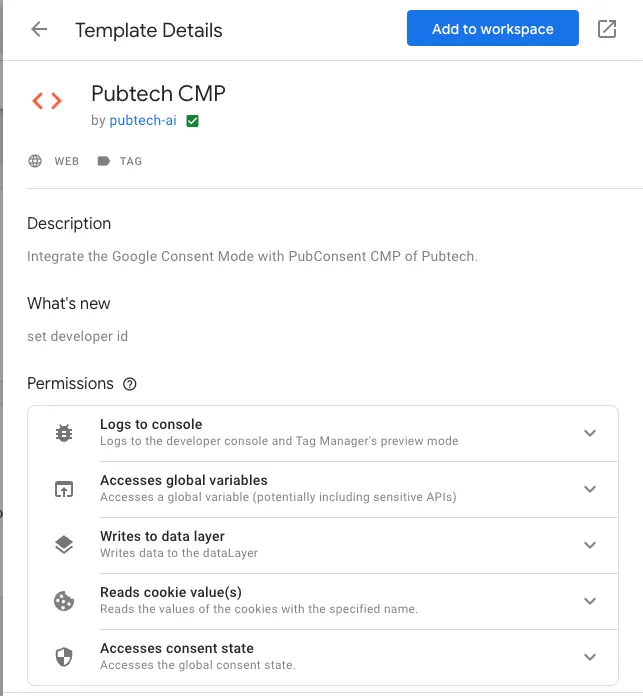
Ora cerca "Pubtech CMP" e successivamente il tasto "Add to workspace".
Utilizzo del template
Esegui il login in Google Tag Manager ed apri la 'Workspace' tab.
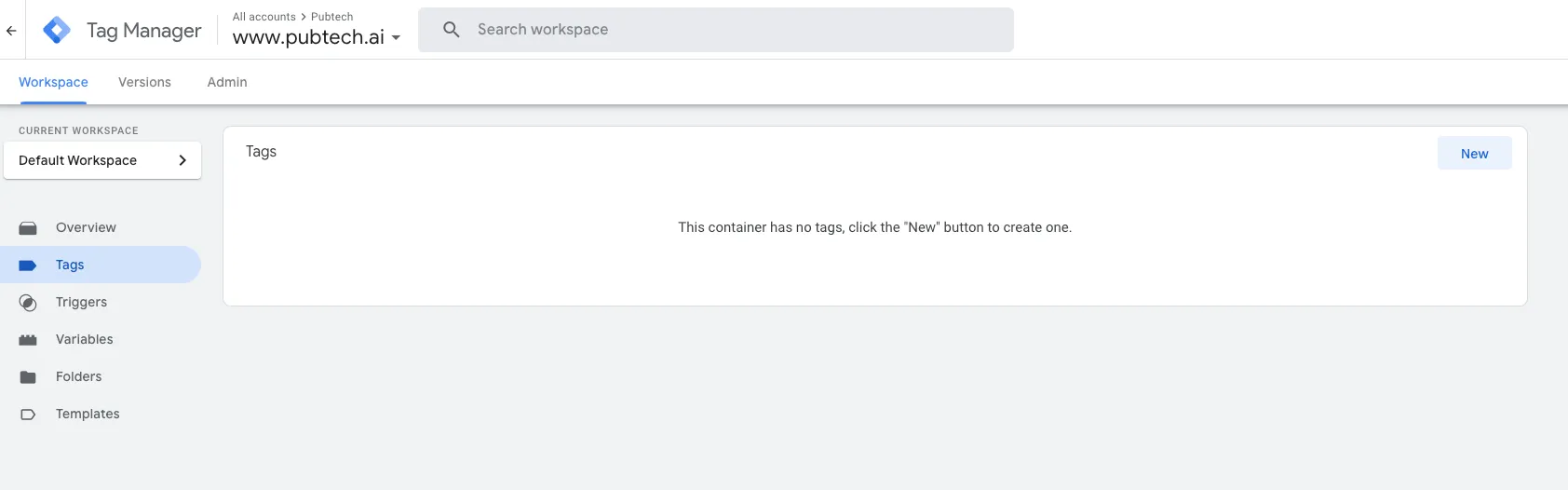
Crea un tag cliccando il tasto 'New':
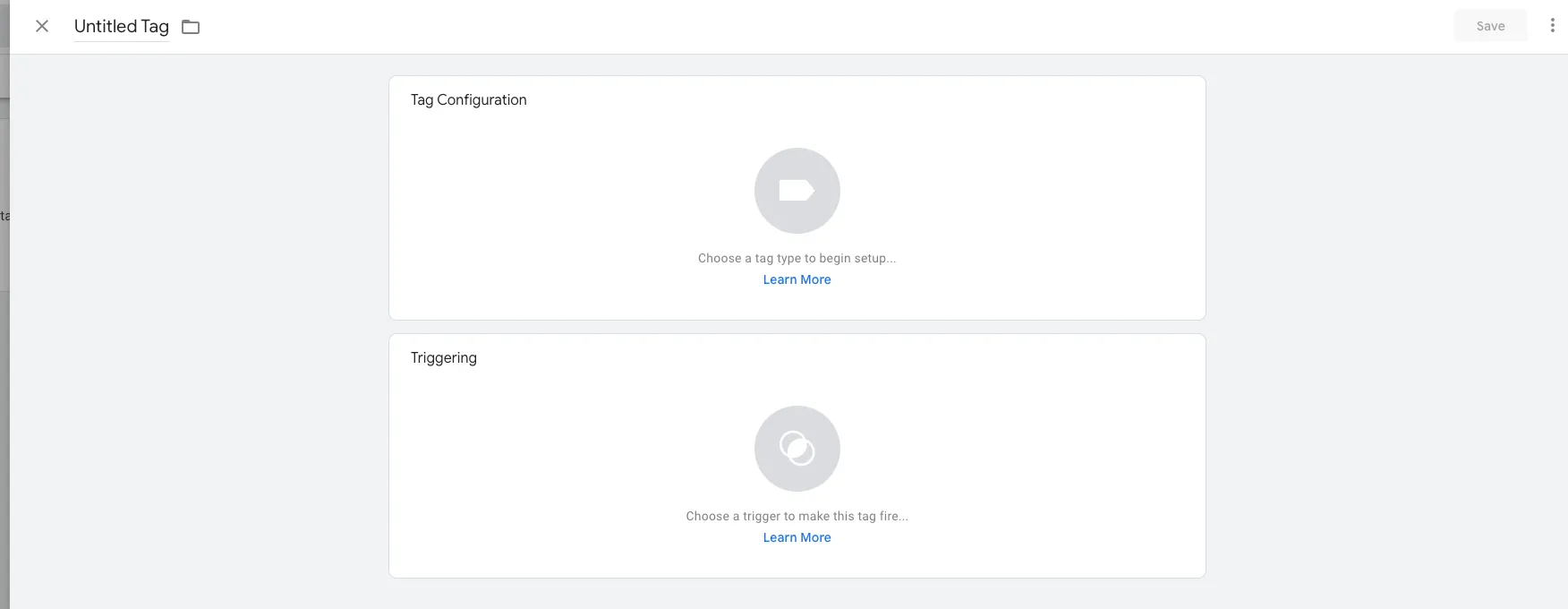
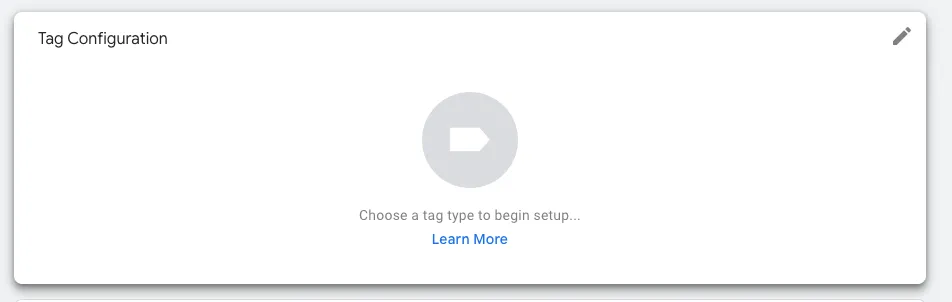
Apri la Tag Configuration e seleziona il Pubtech CMP template importato precedentemente:
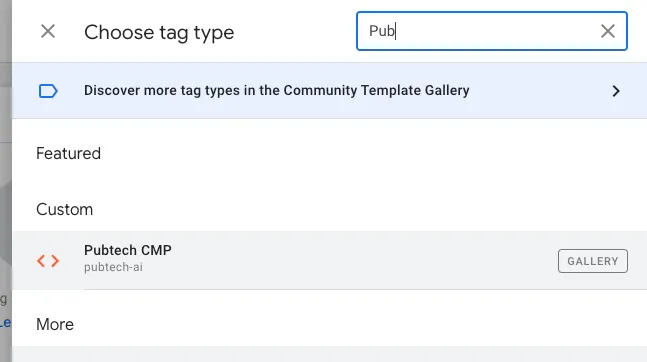
Qui puoi configurare il nostro template Pubtech CMP:
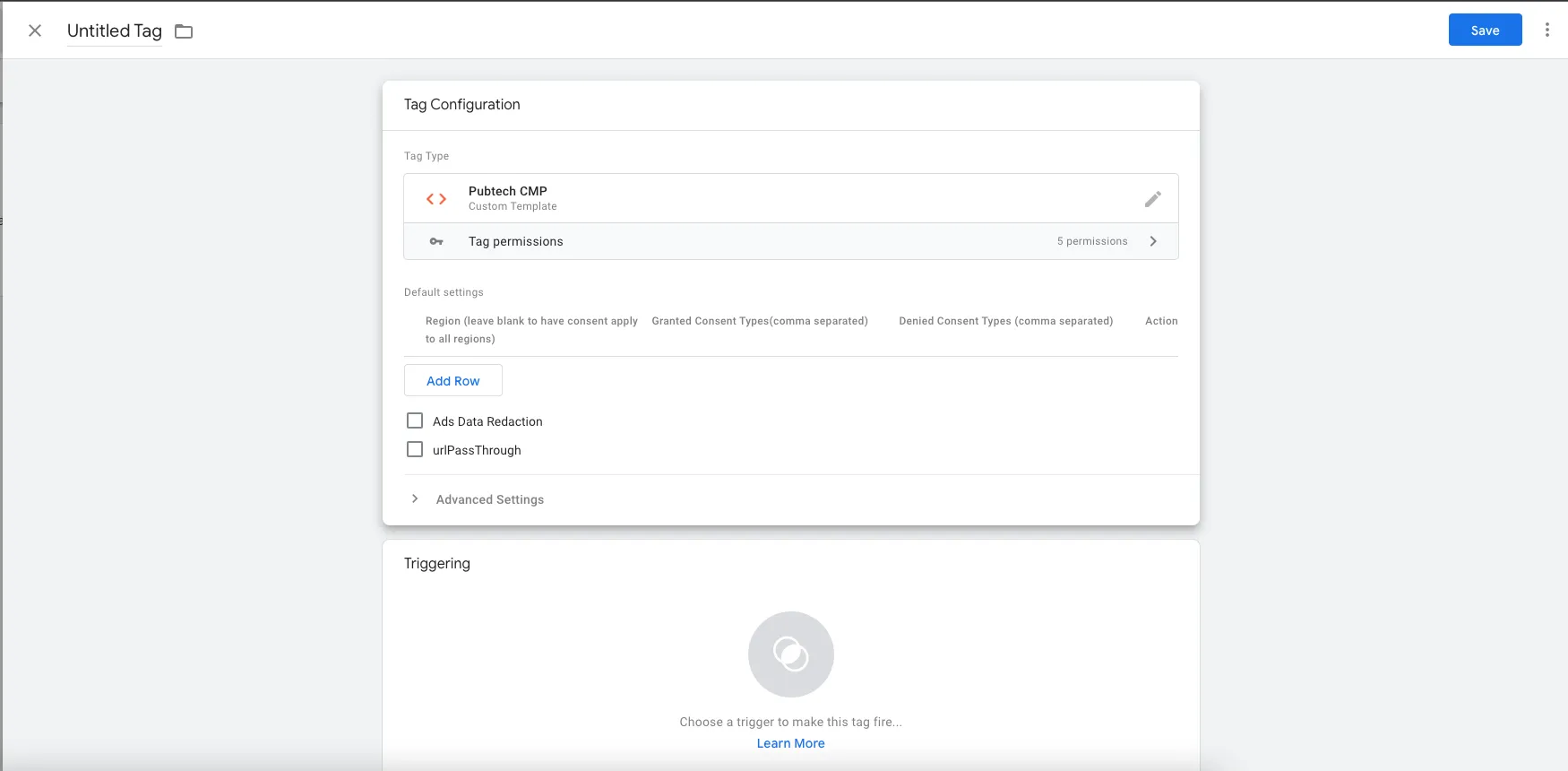
Prima di procedere alla configurazione dei valori predefiniti dall'integrazione di Google Tag Manager per i consensi possiamo configurare i parametri Ads Data Redaction e urlPassThrough. Attivando l'opzione Ads Data Redaction quando ad_storage è denied, gli identificatori dei clic sugli annunci inviati nelle richieste di rete dai tag Google Ads e Floodlight verranno oscurati. Le richieste di rete verranno inviate anche tramite un dominio senza cookie. L'opzione urlPassThrough migliora la qualità della misurazione dei clic sugli annunci quando ad_storage è denied inviando i dati direttamente negli URL.
Tramite il template di Google Tag Manager (GTM) è possibile iniettare la vostra CMP indicando l'id della tua CMP che trovate nella tab del codice di integrazione. Tuttavia, consigliamo vivamente di inserire gli script direttamente nella sezione del vostro sito. Questa modalità garantisce performance superiori e una migliore esperienza utente.
Cliccando su 'Add Row' puoi specificare i parametri di default (di seguito la spiegazione in dettaglio):
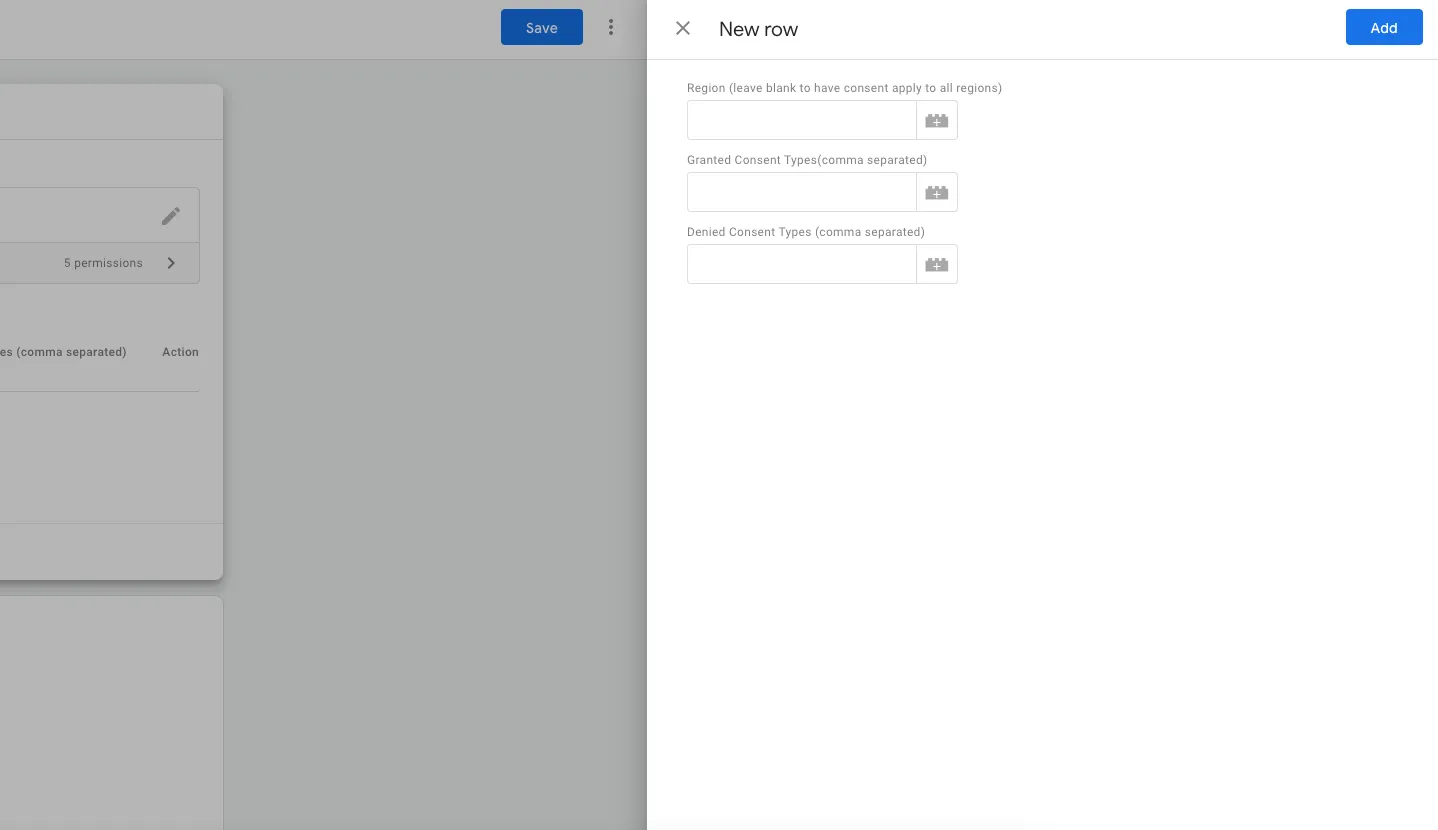
Qui puoi configurare la regione (per impostazione predefinita lasciala vuota), i tipi di consenso concesso e i tipi di consenso negato. Queste sono le configurazioni predefinite quando il GTM avvia la sua esecuzione sulla pagina. In base alle tue preferenze puoi scrivere le tipologie di consenso concesso o negato. Qui l'elenco completo dei tipi di consenso:
- ad_storage
- ad_user_data
- ad_personalization
- analytics_storage
- functionality_storage
- personalization_storage
- security_storage
Aggiungi le configurazioni e fai clic sul pulsante "Add":
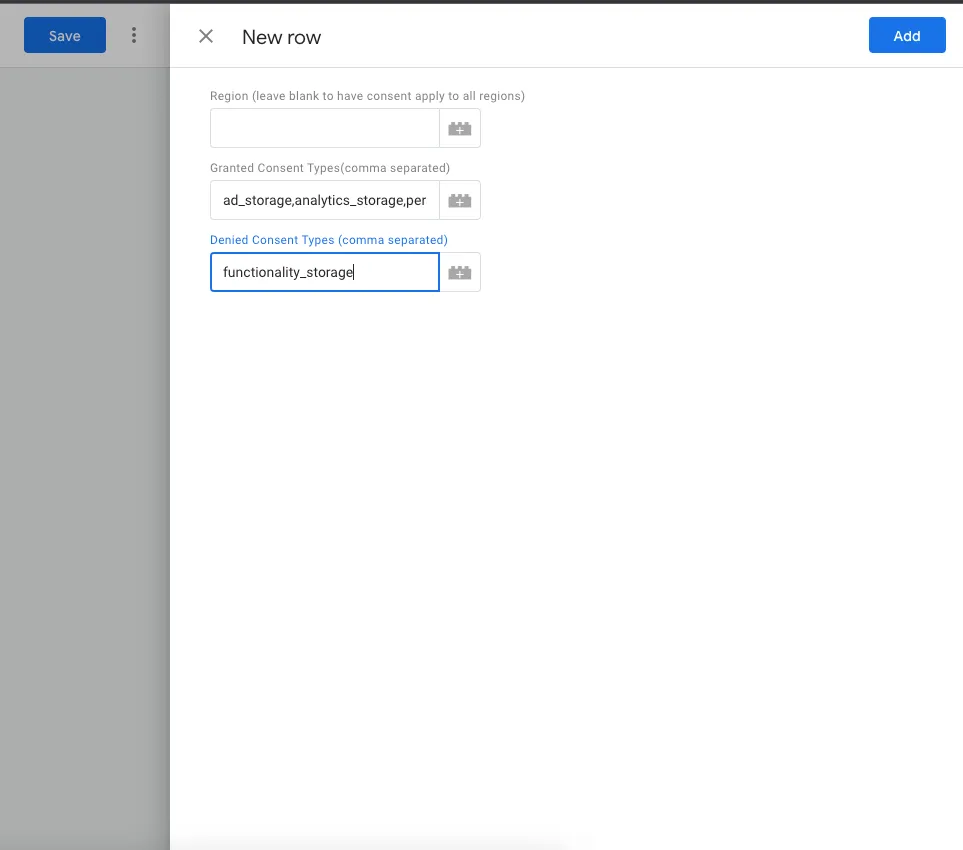
Nell'esempio sottostante abbiamo configurato i campi in questo modo:
- Region:
- Granted Consent Types: ad_storage,analytics_storage,personalization_storage,security_storage
- Denied Consent Types: functionality_storage Nel caso vogliate specificare comportamenti diversi per regione è necessario aggiungere anche la configurazione di default con la Region vuota.
Ora devi scegliere il Trigger per questo Tag:
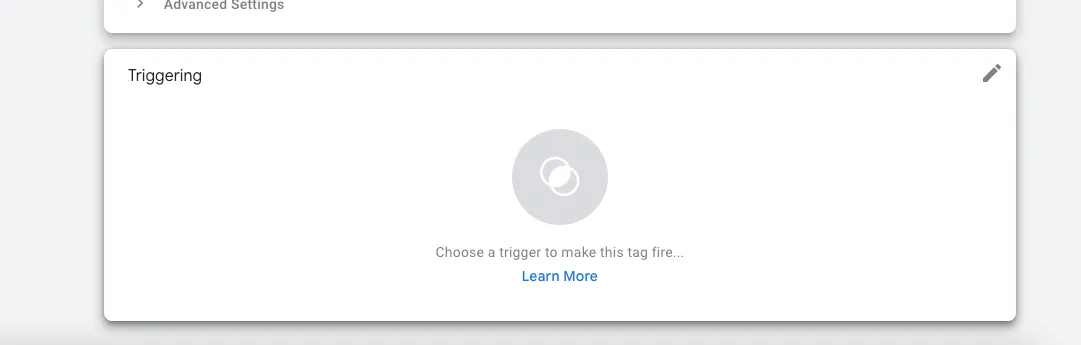
Qui scegli il trigger "Consent Initialization - All Pages":

Cambia il nome in alto a sinistra e fai clic sul pulsante "Save".
A questo punto hai configurato il tag in modo corretto.

Dopo aver eseguito tutta la procedura si può procedere al normale test effettivo utilizzando la GTM preview.
Vi lasciamo qui i link alla documentazione Google: https://support.google.com/analytics/answer/9976101
Per avere una paronamica del consenso vi consigliamo di abilitare la panoramica del consenso all'interno di Tag Manager: All'interno di Tag Manager "Amministrazione" -> "Contenitore" -> "Impostazioni contenitore" -> "Attiva panoramica del consenso"
Mapping dei consensi (Google Consent Mode)
Per conoscere a quali scelte dell'utente corrisponde il consent type di Google qui di seguito vi forniamo il relativo mapping:
Il mapping dei consensi è 1 a 1 ovvero nel pannello di consenso si vedranno elencati i tipi di consensi di Google Consent Mode senza nessuna maschera.
Trigger al consenso
Nel caso abbiate bisogno di un trigger che venga eseguito quando c'è un consenso la nostra integrazione invia un evento a GTM chiamato __pubtech_queue_on_consent
Grazie a questo evento è possibile creare un trigger in GTM per essere utilizzato in base alle esigenze di esecuzione dei vostri Tag GTM.
L'evento che vi mostriamo di seguito viene eseguito: - al rilascio di un consenso da parte dell'utente - al cambio di un consenso da parte dell'utente - all'inizio della pagina se il consenso è già stato preso precedentemente La gestione o rimozione di eventuali tag triggerati nel corso della pagina sono a responsabilità di chi implementa i tag.
Il trigger da creare nella sezione trigger di GTM è un Custom Event aggiungendo il nome dell'evento: __pubtech_queue_on_consent
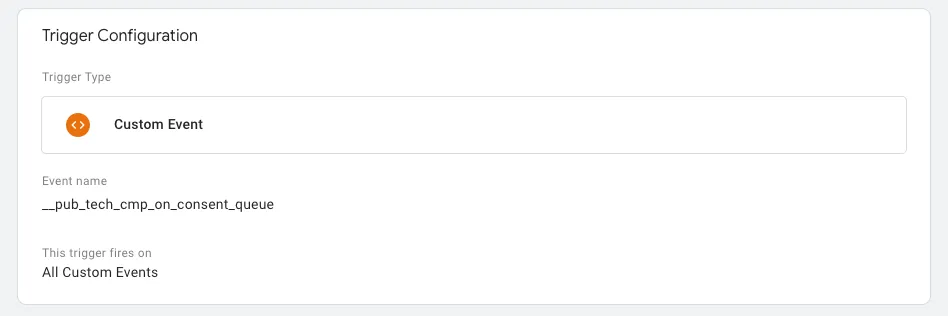
Una volta salvato il trigger, potete utilizzarlo come trigger dei vostri tag. Ora potete utilizzare questo trigger direttamente o in combinazione di altri trigger in base alle vostre esigenze. Ci teniamo a dirvi che questo Custom Event è stato aggiunto poichè tramite i Trigger di Google Tag Manager abbiamo notato che non è possibile eseguire dei tag nel momento in cui l'utente clicca per dare un consenso (che sia un rifiuto o un accetta tutto) poichè può accadere in un tempo sconosciuto, mentre una volta ottenuto il consenso la CMP si occuperà di aggiornare lo stato di consenso su GTM nel più breve tempo possibile.
Qui il link alla documentazione Google per implementazioni e configurazioni: https://support.google.com/analytics/answer/9976101?hl=it